
预约成功
首先打开欲插入PPT幻灯片的课件,并确定要插入PPT幻灯片的位置。(本文操作以PowerPoint 2003为例)然后依次单击“插入→幻灯片(从文件)”命令以弹出“幻灯片搜索器”对话框,如图所示,选择“搜索演示文稿”项,单击“浏览”按钮定位到PPT幻灯片所在的课件。
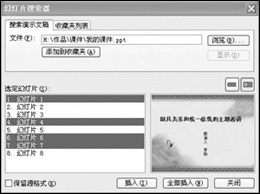
如何确定要复制的PPT幻灯片,这里提供了两种方式即横向和纵向预览供您选择:横向预览的特点在于直观,可以直接拖动左右的滚动条预览幻灯片的内容;纵向的预览方式是把幻灯片分成两列,您既可以在左列中方便的不连续选定某些幻灯片,而且也可以在右列中同时查看其内容。下面我们分别介绍选定PPT幻灯片的方法:
1.选定一幅幻灯片:可直接单击选定,再次单击则取消选定。
2.选定不连续的几幅幻灯片:按下Ctrl键不放,同时单击所需的幻灯片即可。
3.如需全部选中所有的幻灯片,请单击“全部插入”按钮。
幻灯片的选择完成后,接着单击“插入”按钮即可将幻灯片按顺序复制到新的PPT幻灯片中。
编辑提示:在PowerPoint 2000中,插入幻灯片的格式将被自动设置为与插入前一张幻灯片的格式一致;而在PowerPoint XP/2003中您可以选中“幻灯片搜索器”面板中的“保留源格式”项即可保留原幻灯片的格式。
在操作完成后,单击“关闭”按钮退出即可。


